機能ガイド 02
アラーム音のカスタマイズとインポート
この機能でできること
Smastar は、あなたが持っている音声ファイルをアラーム音として取り込めます。お気に入りの環境音、自分で録音した声、フリー音源サイトでダウンロードした効果音 — なんでも構いません。取り込んだ音は、すべてのアラームの既定音にすることも、特定のアラームだけに割り当てることもできます。
音の決まり方(2つのレベル)
Smastar のアラーム音は2段階で決まります。
- 全体の既定音: 設定 › アラーム音 で選んだ音。何も指定しないアラームはすべてこの音で鳴ります
- アラームごとの上書き: 各アラームの編集画面で「設定に従う(既定)」「内蔵トーン」「取り込んだ音」から個別に選べます
平日は静かな音、休日だけ好きな曲の冒頭、といった使い分けができます。
音声ファイルを取り込む
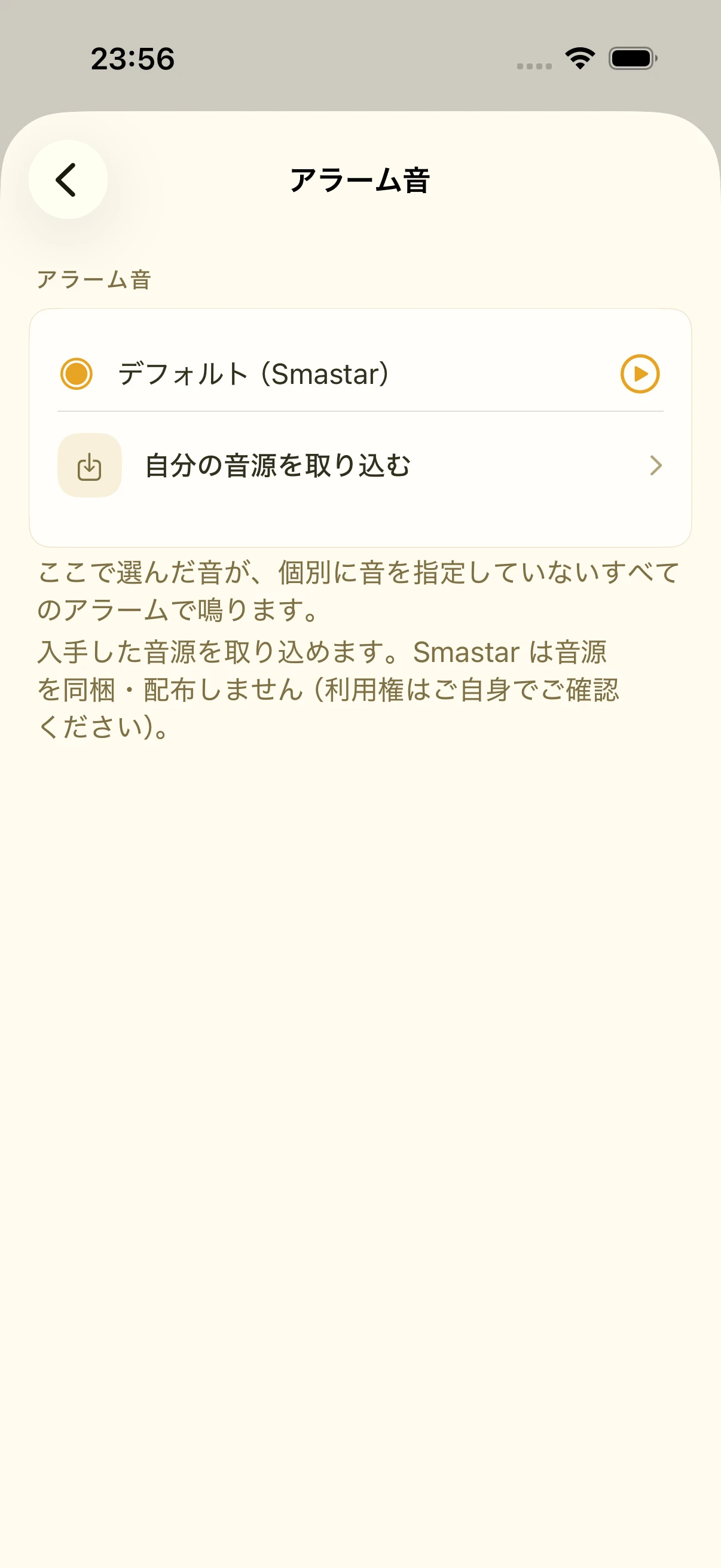
- 設定 › アラーム音 を開きます
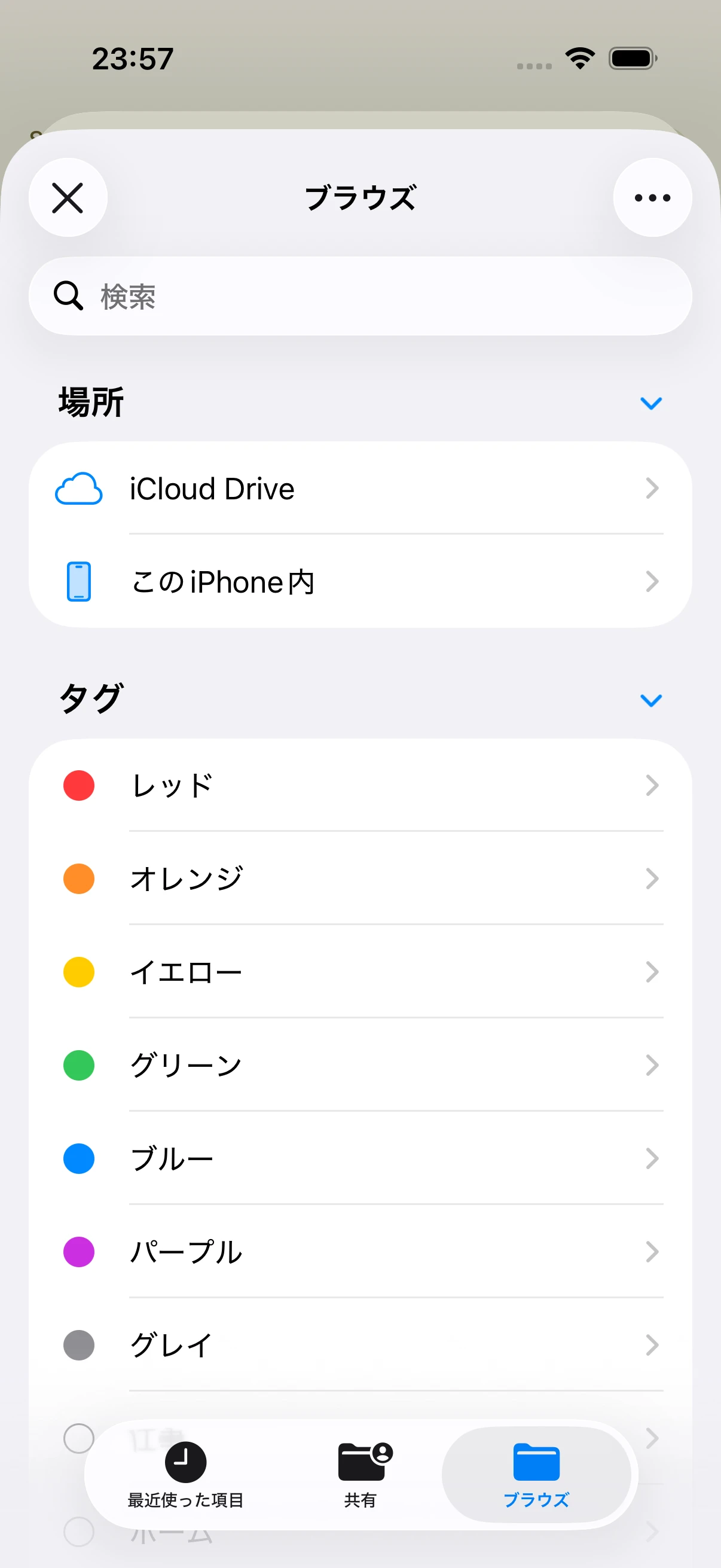
- 「取り込む」をタップすると、ファイル App が開きます
- 取り込みたい音声ファイルを選びます
- 一覧に追加されたら、タップして試聴 → 選択で完了です
対応形式: mp3 / m4a / aac / wav / caf / aiff / aif
取り込んだファイルはアプリの中にコピーされます。元のファイルは後で削除しても大丈夫です。
長さについて(知っておくと便利)
iOS のアラーム音には約30秒という上限があります。Smastar はこの中に「アラーム音+時刻の読み上げ」を収める必要があるため、次のように自動調整します。
- 取り込んだ音源が長い場合は、先頭から必要な秒数だけが使われます
- アラーム音として鳴らす長さ(トーン長)は 0〜10秒 の範囲で調整できます。全アラーム共通の設定と、アラームごとの個別設定の両方があります
- トーンの後にわずかな間(0.25秒)を置いて、時刻の読み上げが続きます
つまり「曲のサビから鳴らしたい」という使い方はできませんが、「好きな音で始まり、声で時刻を知る」という Smastar の朝の形には、先頭の数秒がいちばん効きます。
フリー音源を探す
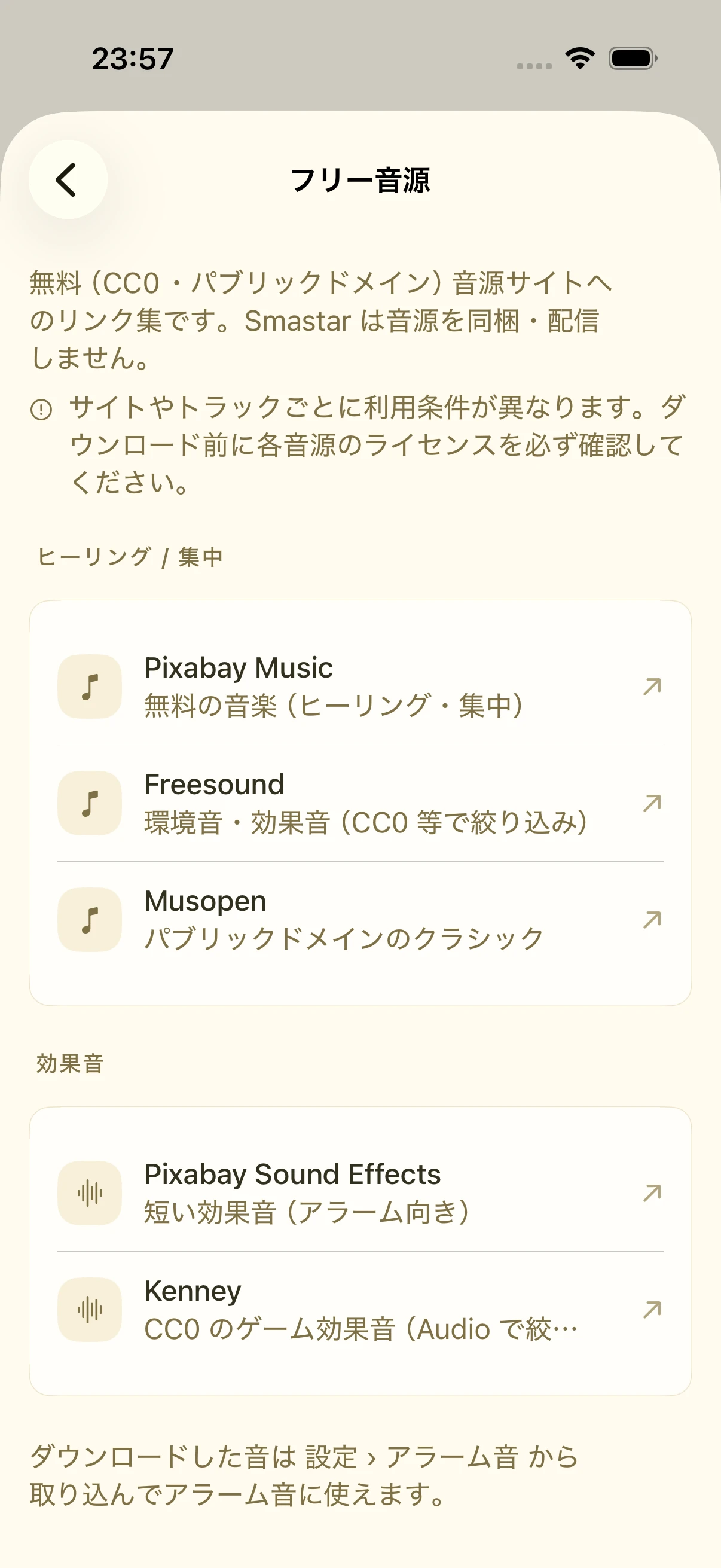
Smastar は音源を同梱・配信していません。その代わり、商用利用可・改変可のフリー音源サイトへのリンク集をアプリ内に用意しています(設定 › フリー音源)。
- 音楽・環境音(Sleep / Focus Music にも): Pixabay Music、Freesound、Musopen
- 効果音(短い音=アラーム向き): Pixabay Sound Effects、Kenney
手順は3ステップです:
- サイトで音源をダウンロードする
- ファイル App に保存する(Safari のダウンロードは自動的にファイル App に入ります)
- Smastar の 設定 › アラーム音 › 取り込む で選ぶ
各音源のライセンス(商用利用・改変の可否)は、ダウンロード時にご自身でご確認ください。
よくある質問
Apple Music の曲は使えますか?
使えません。ストリーミングの曲は DRM(コピー保護)が付いているため取り込めません。取り込めるのは DRM のない音声ファイルだけです。
取り込んだ音を削除するには?
設定 › アラーム音 の一覧から削除できます。その音を使っていたアラームは、自動的に既定の音に戻ります。
音が鳴らずバイブだけにしたい
音の選択で「無音」を選んでください。バイブはそのまま作動します。
関連設定
- 設定 › アラーム音: 既定音の選択・取り込み・削除・トーン長
- 設定 › フリー音源: フリー音源サイトへのリンク集
- 各アラームの編集画面: アラームごとの音の上書き・トーン長