機能ガイド 04
Sleep / Focus Music
この機能でできること
Smastar には、眠りにつくためのプレイヤーと、集中するためのプレイヤーが入っています。
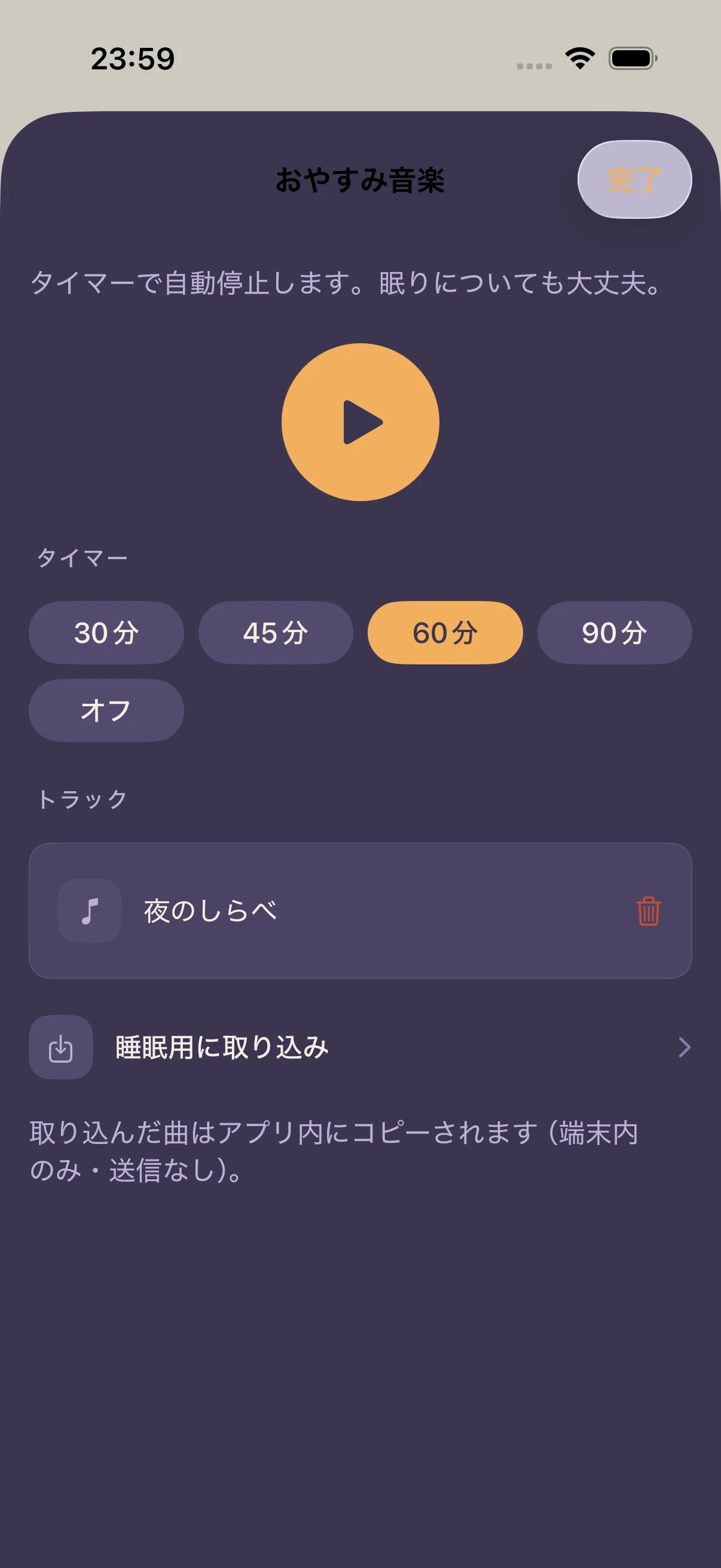
- Sleep(おやすみ音楽) — タイマーで自動停止します。眠りについても大丈夫。
- Focus(集中音楽) — タイマーで区切って集中。終わりはそっと知らせます。
どちらも仕組みは同じですが、トラックの棚(プール)が別になっています。眠るための音と働くための音は混ざらない — 開いているモードに取り込んだ曲は、そのモードの棚に入ります。
使い方
- Sleep または Focus のプレイヤーを開きます
- タイマーを選びます:
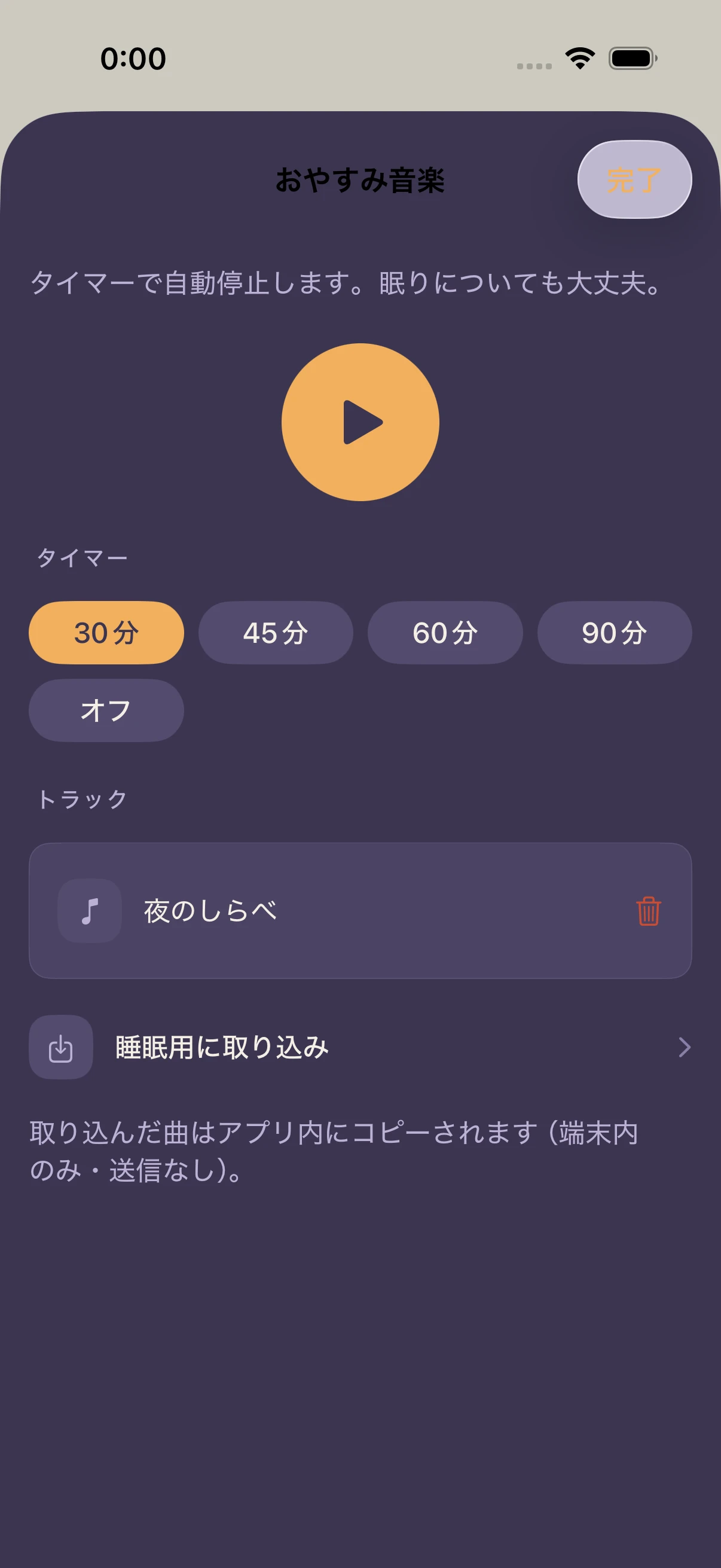
- Sleep: 30分 / 45分 / 60分 / 90分 / オフ(初期値は60分)
- Focus: 15分 / 25分 / 30分 / 45分 / 60分 / オフ(初期値は25分)
- Focus の25分はポモドーロ・テクニック用です
- トラックをタップすると再生が始まります。1タップで曲の切り替えができます
- 画面を閉じても、端末をロックしても再生は続きます。タイマーが満了すると自動で停止します
- Focus では、タイマー満了時にセッション完了がそっと表示されます
アラームとの連携(Smastar ならでは)
Sleep で音楽を流したまま眠っても、朝のアラームはちゃんと鳴ります。アラームが鳴った瞬間、音楽は自動で一時停止するので、音がぶつかることはありません。「音楽で眠り、声で起きる」を1つのアプリで完結できます。
曲を取り込む
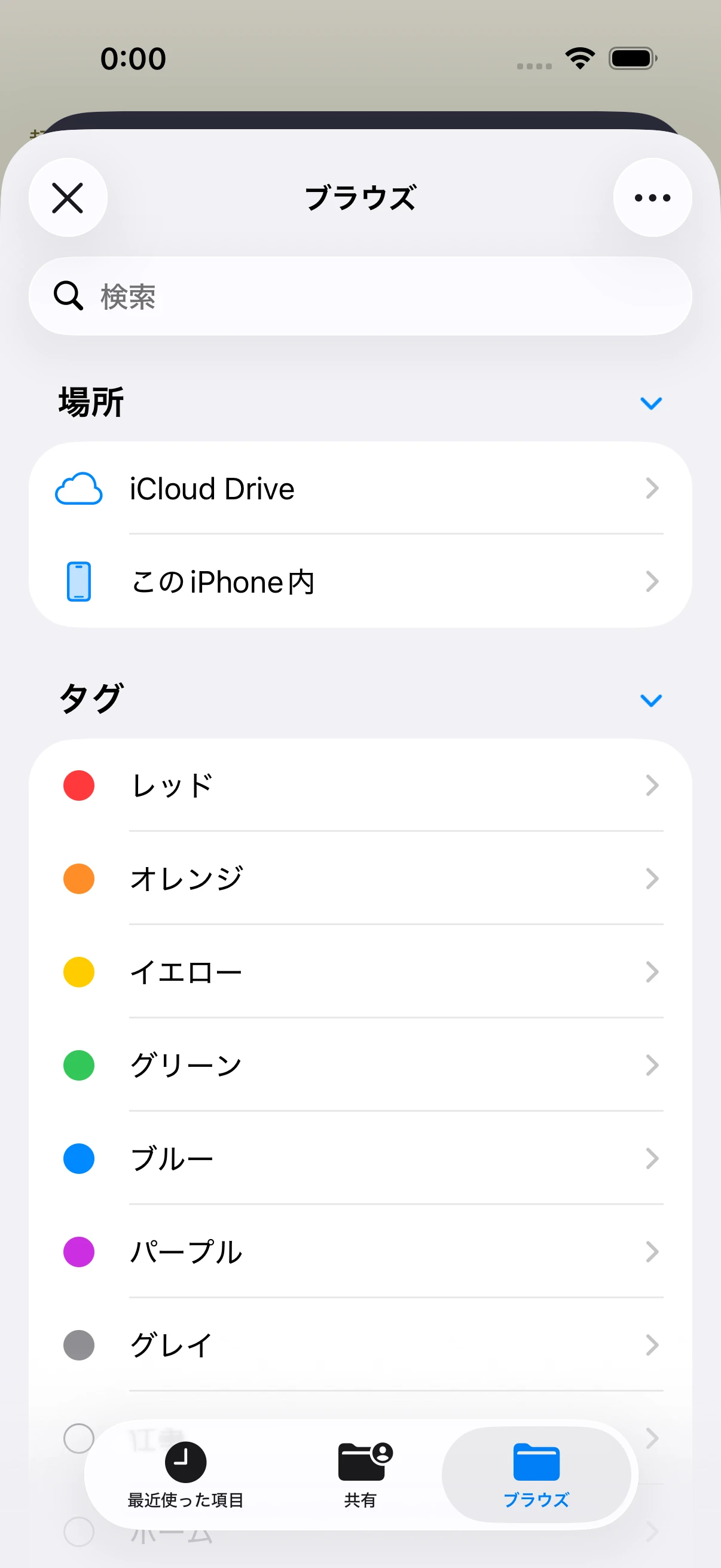
- プレイヤーの取り込みボタンをタップすると、ファイル App が開きます
- 音声ファイルを選ぶと、開いているモードの棚に追加されます
- 取り込んだファイルはアプリ内にコピーされるので、元ファイルは削除しても構いません
曲の入手には、アプリ内のフリー音源リンク集(設定 › フリー音源)が便利です。Pixabay Music、Freesound、Musopen などで、雨音・ホワイトノイズ・環境音・クラシックといった音源を無料でダウンロードできます。詳しくはアラーム音のカスタマイズとインポートの「フリー音源を探す」をご覧ください。
よくある質問
Apple Music / Spotify の曲は使えますか?
使えません。ストリーミングの曲は DRM 保護されているため取り込めません。DRM のない音声ファイル(ダウンロード購入した曲、フリー音源など)をご利用ください。
音楽が途中で止まっていたことがあります
以前のバージョンで、端末ロック中に再生が止まることがある問題がありました。現在は修正済みです。取り込み直しは不要で、アプリを最新版に更新するだけで直ります。
Sleep と Focus で同じ曲を使いたい
それぞれのモードで取り込んでください。棚が別々のため、片方に取り込んだ曲はもう片方には表示されません。
電話やほかのアプリの音が鳴ったら?
割り込みがあると音楽は自動で一時停止します。プレイヤーから再開できます。
関連設定
- 設定 › フリー音源: 音楽・環境音のフリー音源サイトへのリンク集
- タイマーの選択は、モードごとに前回の設定を記憶します